你有没有想过,在PPT里嵌入视频,就像给演示文稿加点料,瞬间让它生动起来呢?想象当你正滔滔不绝地讲解一个复杂的项目,突然屏幕上跳出一个精彩视频,是不是瞬间就能抓住听众的注意力呢?今天,就让我带你一起探索PPT嵌入视频的奥秘吧!

首先,你得选对视频。别小看这一步,选对了视频,你的PPT才能锦上添花。一般来说,视频要和你的演示内容紧密相关,既能展示你的观点,又能吸引观众的兴趣。以下是一些建议:
1. 时长适中:视频不宜过长,一般控制在1-2分钟为宜,以免让观众感到枯燥。
2. 画质清晰:画质模糊的视频会严重影响演示效果,所以一定要选择画质清晰的视频。
3. 版权问题:确保视频的版权问题,避免侵权纠纷。
准备好视频后,你需要将其转换为适合PPT播放的格式。常见的视频格式有MP4、AVI、WMV等,你可以使用视频转换软件进行转换。
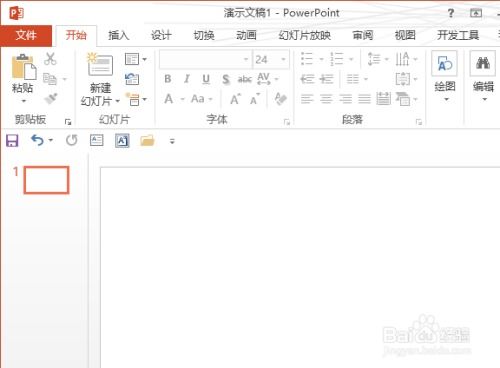
接下来,你得选择一款合适的PPT软件。目前市面上比较流行的PPT软件有Microsoft PowerPoint、WPS演示、Keynote等。不同软件在视频嵌入方面各有特点,以下是一些推荐:
1. Microsoft PowerPoint:功能强大,支持多种视频格式,操作简单。
2. WPS演示:免费且功能丰富,视频嵌入效果不错。
3. Keynote:界面美观,视频嵌入效果出色,但仅限Mac用户。

确定了软件后,就可以开始嵌入视频了。以下以Microsoft PowerPoint为例,介绍几种常见的视频嵌入方法:
1. 直接插入:在PPT页面中,点击“插入”选项卡,选择“视频”,然后选择你准备好的视频文件即可。
2. 对象插入:在PPT页面中,点击“插入”选项卡,选择“对象”,然后选择“Microsoft Windows Media Player”,在弹出的窗口中插入视频文件。
3. 动作按钮:在PPT页面中,插入一个动作按钮,设置按钮动作为“播放/停止视频”,然后在按钮上插入视频。
嵌入视频后,如何让视频播放得更顺畅呢?以下是一些建议:
1. 调整视频大小:根据PPT页面的大小,调整视频大小,确保视频播放时不会遮挡其他内容。
2. 设置视频播放方式:在视频插入后,可以设置视频的播放方式,如自动播放、手动播放等。
3. 添加视频:在视频下方添加,方便观众了解视频内容。
1. 视频播放速度:确保视频播放速度适中,过快或过慢都会影响演示效果。
2. 网络环境:在演示过程中,确保网络环境稳定,以免视频播放出现卡顿。
3. 版权问题:再次强调,确保视频版权合法,避免侵权纠纷。
PPT嵌入视频是一种非常实用的技巧,可以让你的演示文稿更加生动有趣。只要掌握了正确的方法,相信你也能轻松驾驭这项技能!